Domain groothandel.de kaufen?
Wir ziehen mit dem Projekt
groothandel.de um.
Sind Sie am Kauf der Domain
groothandel.de interessiert?
domain@kv-gmbh.de · 0541-91531010
Domain groothandel.de kaufen?
Wie konfiguriere ich Speedport w724v?
Um den Speedport w724v zu konfigurieren, musst du zunächst eine Verbindung zum Router herstellen. Dazu verbinde deinen Computer über ein LAN-Kabel oder WLAN mit dem Router. Öffne dann deinen Webbrowser und gib die IP-Adresse des Routers (standardmäßig 192.168.2.1) in die Adressleiste ein. Logge dich mit den Standard-Zugangsdaten (Benutzername: admin, Passwort: admin) ein. Nachdem du dich erfolgreich angemeldet hast, kannst du die Einstellungen des Speedport w724v anpassen. Dazu gehören unter anderem die WLAN-Konfiguration, die Einrichtung von Gastnetzwerken, die Portweiterleitung und die Firewall-Einstellungen. Stelle sicher, dass du die Änderungen speicherst, damit sie wirksam werden. Es ist empfehlenswert, das Passwort für den Router zu ändern, um die Sicherheit deines Netzwerks zu erhöhen. Gehe dazu in die Einstellungen des Routers und wähle die Option zum Ändern des Passworts. Vergiss nicht, das neue Passwort an einem sicheren Ort zu notieren. Wenn du Probleme bei der Konfiguration des Speedport w724v hast, kannst du auch die Bedienungsanleitung des Routers konsultieren **
Was ist der Speedport W724V?
Der Speedport W724V ist ein WLAN-Router der Deutschen Telekom. Er ermöglicht eine schnelle und zuverlässige Internetverbindung über WLAN und LAN. Der Router bietet zudem Funktionen wie Telefonie und Medienserver. **

Ähnliche Suchbegriffe für W724v
Top-Angebote
Produkte zum Begriff W724v:
-
Parkplatzschild, LieferantenParkplatz-Reservierungsschilder im Set bestehend aus : * Schild, Wandhalterung und Montagematerial * Maße: 520 x 110 mm * Schilder aus flexiblem Polypropylen (1,2 mm) * Trägerfarbe: Weiß * abgerundete Ecken * frostbruchsicher * mit UV-Schutzlack gegen Vergilben * Wandhalterung aus Polypropylen, schwarz23,79 €*Versand: 5,89 €Sichere Weiterleitung zum Anbieter



-
Wie Resete ich mein Speedport w724v?
Um dein Speedport w724v zurückzusetzen, musst du zuerst das Gerät einschalten. An der Rückseite des Routers findest du einen kleinen Reset-Knopf. Drücke diesen Knopf für etwa 10 Sekunden, bis alle LEDs am Router kurz blinken. Dadurch wird das Gerät auf die Werkseinstellungen zurückgesetzt. Beachte jedoch, dass dabei alle individuellen Einstellungen und Konfigurationen gelöscht werden. Stelle sicher, dass du nach dem Zurücksetzen die Werkseinstellungen entsprechend deinen Bedürfnissen anpasst. **
-
Warum funktioniert der Speedport W724V nicht?
Es gibt verschiedene Gründe, warum der Speedport W724V nicht funktionieren könnte. Es könnte ein Problem mit der Verbindung zum Internet-Provider geben, ein technisches Problem mit dem Router selbst oder es könnte an den Einstellungen des Routers liegen. Es wäre hilfreich, die genaue Fehlermeldung oder das konkrete Problem zu kennen, um eine genauere Diagnose stellen zu können. **
-
Erkennt mein PC den Speedport W724V nicht?
Es gibt mehrere mögliche Gründe, warum dein PC den Speedport W724V nicht erkennt. Es könnte sein, dass die Treiber für das WLAN-Modul deines PCs nicht korrekt installiert sind. Es könnte auch sein, dass es ein Problem mit der Konfiguration des Speedport Routers gibt, zum Beispiel dass das WLAN deaktiviert ist oder dass die SSID des Routers nicht sichtbar ist. Es könnte auch sein, dass es ein Hardwareproblem gibt, zum Beispiel dass das WLAN-Modul deines PCs defekt ist. **
-
Welche Schnurlostelefone passen an den Speedport W724V?
Der Speedport W724V unterstützt DECT-Schnurlostelefone, die den DECT-Standard (Digital Enhanced Cordless Telecommunications) verwenden. Das bedeutet, dass alle DECT-kompatiblen Schnurlostelefone mit dem Speedport W724V kompatibel sind. Es gibt viele verschiedene Marken und Modelle, die mit dem Speedport W724V funktionieren sollten. **


Wie tausche ich Telefone am Speedport W724V aus?
Um Telefone am Speedport W724V auszutauschen, müssen Sie die folgenden Schritte befolgen: 1. Trennen Sie das alte Telefon vom Speedport W724V, indem Sie das Telefonkabel aus der Buchse ziehen. 2. Verbinden Sie das neue Telefon mit dem Speedport W724V, indem Sie das Telefonkabel in die entsprechende Buchse stecken. 3. Stellen Sie sicher, dass das neue Telefon ordnungsgemäß funktioniert, indem Sie einen Testanruf tätigen. **
Kann der Speedport W724V automatisch neu gestartet werden?
Ja, der Speedport W724V kann automatisch neu gestartet werden. Es gibt eine Funktion namens "Neustartplanung", mit der man einen Zeitplan festlegen kann, zu dem der Router automatisch neu gestartet wird. Dies kann hilfreich sein, um mögliche Probleme mit der Verbindung oder der Leistung des Routers zu beheben. **
Top-Angebote
Produkte zum Begriff W724v:
-
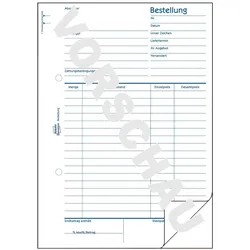
Avery, Formular, Formularbuch BestellungenFormularbuch. 2. Blatt ohne Perforation zum Verbleib im Buch mit Preisspalte, schreibmaschinengerechter Zeilenabstand. Ausführung: Bl. Farbe: weiss/gelb. Format/Grösse: DIN A5 hoch. Inhalt: 2x50 Blatt.75,32 €*Versand: 0,00 €Sichere Weiterleitung zum Anbieter
-
Lernkarten Fachkaufmann /frau fr Einkauf und Logistik Lernkarten Prfungsvorbereitung Prfungsvor, Schulbücher von Jennifer ChristiansenFachkaufmann/-frau für Einkauf und Logistik Prüfungsvorbereitung. Erfolgreiches Lernen für die Abschlussprüfung mit unseren Lernkarten für Fachkaufmann/-frau für Einkauf und Logistik. Der Klassiker. Mit wichtigem Prüfungswissen vollgepackte 280 Lernkarten für Auszubildende. Mit der bewährten Lernkartei-Methode lernen Schüler und Studenten seit Jahrzehnten sehr erfolgreich. Der Stoff wird durch regelmässige Wiederholung sicher im Gedächtnis gespeichert. Jede Lernkarte ist vollgepackt mit Prüfungswissen Fachkaufmann/-frau für Einkauf und Logistik. Prüfungsvorbereitung Fachkaufmann/-frau für Einkauf und Logistik. 280 Lernkarten. 560 Seiten. 10,5 x 7 cm. Lernkarten Fachkaufmann/-frau für Einkauf und Logistik. Vorne steht die prüfungsnahe Frage. Auf der Rückseite die kompakte Antwort. Mit diesem hilfreichen Paket aus 280 Lernkarten im praktischen Format 10,5 x 7 cm erhalten Berufsschüler einen gesunden Mix aus dem IHK-Prüfungskatalog. Das bedeutet im Klartext: Es ist nur Stoff drin, der für die Prüfung wichtig ist. Nicht umsonst erfreuen sich Lernkarten seit Jahrzehnten grosser Beliebtheit bei Jung und Alt. Denn durch das erfolgreiche Lernkarten-System werden schnelle und einfache Lernerfolge erzielt.26,90 €*Versand: 0,00 €Sichere Weiterleitung zum Anbieter
-
Parkplatzschild, LieferantenParkplatz-Reservierungsschilder im Set bestehend aus : * Schild, Wandhalterung und Montagematerial * Maße: 520 x 110 mm * Schilder aus flexiblem Polypropylen (1,2 mm) * Trägerfarbe: Weiß * abgerundete Ecken * frostbruchsicher * mit UV-Schutzlack gegen Vergilben * Wandhalterung aus Polypropylen, schwarz23,79 €*Versand: 5,89 €Sichere Weiterleitung zum Anbieter
-
Wie konfiguriere ich Speedport w724v?
Um den Speedport w724v zu konfigurieren, musst du zunächst eine Verbindung zum Router herstellen. Dazu verbinde deinen Computer über ein LAN-Kabel oder WLAN mit dem Router. Öffne dann deinen Webbrowser und gib die IP-Adresse des Routers (standardmäßig 192.168.2.1) in die Adressleiste ein. Logge dich mit den Standard-Zugangsdaten (Benutzername: admin, Passwort: admin) ein. Nachdem du dich erfolgreich angemeldet hast, kannst du die Einstellungen des Speedport w724v anpassen. Dazu gehören unter anderem die WLAN-Konfiguration, die Einrichtung von Gastnetzwerken, die Portweiterleitung und die Firewall-Einstellungen. Stelle sicher, dass du die Änderungen speicherst, damit sie wirksam werden. Es ist empfehlenswert, das Passwort für den Router zu ändern, um die Sicherheit deines Netzwerks zu erhöhen. Gehe dazu in die Einstellungen des Routers und wähle die Option zum Ändern des Passworts. Vergiss nicht, das neue Passwort an einem sicheren Ort zu notieren. Wenn du Probleme bei der Konfiguration des Speedport w724v hast, kannst du auch die Bedienungsanleitung des Routers konsultieren **
-
Was ist der Speedport W724V?
Der Speedport W724V ist ein WLAN-Router der Deutschen Telekom. Er ermöglicht eine schnelle und zuverlässige Internetverbindung über WLAN und LAN. Der Router bietet zudem Funktionen wie Telefonie und Medienserver. **
-
Wie Resete ich mein Speedport w724v?
Um dein Speedport w724v zurückzusetzen, musst du zuerst das Gerät einschalten. An der Rückseite des Routers findest du einen kleinen Reset-Knopf. Drücke diesen Knopf für etwa 10 Sekunden, bis alle LEDs am Router kurz blinken. Dadurch wird das Gerät auf die Werkseinstellungen zurückgesetzt. Beachte jedoch, dass dabei alle individuellen Einstellungen und Konfigurationen gelöscht werden. Stelle sicher, dass du nach dem Zurücksetzen die Werkseinstellungen entsprechend deinen Bedürfnissen anpasst. **
-
Warum funktioniert der Speedport W724V nicht?
Es gibt verschiedene Gründe, warum der Speedport W724V nicht funktionieren könnte. Es könnte ein Problem mit der Verbindung zum Internet-Provider geben, ein technisches Problem mit dem Router selbst oder es könnte an den Einstellungen des Routers liegen. Es wäre hilfreich, die genaue Fehlermeldung oder das konkrete Problem zu kennen, um eine genauere Diagnose stellen zu können. **
Ähnliche Suchbegriffe für W724v
-
Erkennt mein PC den Speedport W724V nicht?
Es gibt mehrere mögliche Gründe, warum dein PC den Speedport W724V nicht erkennt. Es könnte sein, dass die Treiber für das WLAN-Modul deines PCs nicht korrekt installiert sind. Es könnte auch sein, dass es ein Problem mit der Konfiguration des Speedport Routers gibt, zum Beispiel dass das WLAN deaktiviert ist oder dass die SSID des Routers nicht sichtbar ist. Es könnte auch sein, dass es ein Hardwareproblem gibt, zum Beispiel dass das WLAN-Modul deines PCs defekt ist. **
-
Welche Schnurlostelefone passen an den Speedport W724V?
Der Speedport W724V unterstützt DECT-Schnurlostelefone, die den DECT-Standard (Digital Enhanced Cordless Telecommunications) verwenden. Das bedeutet, dass alle DECT-kompatiblen Schnurlostelefone mit dem Speedport W724V kompatibel sind. Es gibt viele verschiedene Marken und Modelle, die mit dem Speedport W724V funktionieren sollten. **
-
Wie tausche ich Telefone am Speedport W724V aus?
Um Telefone am Speedport W724V auszutauschen, müssen Sie die folgenden Schritte befolgen: 1. Trennen Sie das alte Telefon vom Speedport W724V, indem Sie das Telefonkabel aus der Buchse ziehen. 2. Verbinden Sie das neue Telefon mit dem Speedport W724V, indem Sie das Telefonkabel in die entsprechende Buchse stecken. 3. Stellen Sie sicher, dass das neue Telefon ordnungsgemäß funktioniert, indem Sie einen Testanruf tätigen. **
-
Kann der Speedport W724V automatisch neu gestartet werden?
Ja, der Speedport W724V kann automatisch neu gestartet werden. Es gibt eine Funktion namens "Neustartplanung", mit der man einen Zeitplan festlegen kann, zu dem der Router automatisch neu gestartet wird. Dies kann hilfreich sein, um mögliche Probleme mit der Verbindung oder der Leistung des Routers zu beheben. **
* Alle Preise verstehen sich inklusive der gesetzlichen Mehrwertsteuer und ggf. zuzüglich Versandkosten. Die Angebotsinformationen basieren auf den Angaben des jeweiligen Shops und werden über automatisierte Prozesse aktualisiert. Eine Aktualisierung in Echtzeit findet nicht statt, so dass es im Einzelfall zu Abweichungen kommen kann. ** Hinweis: Teile dieses Inhalts wurden von KI erstellt.